2012年2月17日

Growl 與 Notification Center 隨便聊

今天聽到 OSX 下一版本 Mountain Lion 的消息,大更新不多,主要都是將 iOS 上的一些應用搬到 Mac 上來,而其中最吸引我注意的大概就是通知中心(Notification Center)了。

繼續聊下去前,先聊聊我理想中的電腦工作環境,要能提供兩個基本功能:

  1. 單一而簡潔的指令輸入,可以快速鍵入指令進行工作;
  2. 單一而簡潔的訊息輸出,將執行結果與事件統一一處發送通知。

說起來很簡單,說穿了也不過就是文字列模式下的延伸概念。關於第一點,現在已經有許多應用程式可以做到了,例如在 Windows 有 Launchy, Mac 則有 Alfred, 都是很棒的應用,直接熱鍵啟動執行指令,就可以開始進行工作,能有效節省時間。

然而由於圖形作業系統多個視窗各自為政的關係,要建構第二點的環境其實有些困難。在 Windows,當電腦連上外接設備,或是硬碟空間時,會有小小黃色的 Tooltip 通知視窗;當 MSN 有人傳訊息來時,有 MSN 的通知泡泡;防毒軟體的病毒更新碼有段時間沒更新時,會有防毒軟體的提醒對話泡泡。每個軟體都有每個軟體自己的通知與設定,顯示停留的時間與樣式也都個不相同。假設今天如果我要進入專注模式,想要暫時關掉所有外來的通知時,我得一個一個自己去設定,然後要放鬆時還得一個一個去打開,這會是多惱人的一件事情?

好在 Mac 上有 Growl, 一個第三方廠商所寫的訊息通知中心軟體。Growl 提供了公開 API, 讓軟體開發商可以支援將訊息發送到 Growl 作顯示。以我目前的電腦來看,就包含了以下程式的訊息通知:

  • 1Password
  • Adium
  • Alfred
  • Cappuccino
  • Dropbox
  • GrowlTunes
  • HardwareGrowler
  • Insync
  • Pomodoro

這些不同的程式都可以透過相同的窗口向我報告,當我不想要干擾時,也可以很輕鬆的全部關掉。也正因為有如此多的軟體支援 Growl, 所以就算我不喜歡 Growl 他那爪子般的 icon, 不喜歡他把 GrowlTunes 與 HardwareGrowler 在 App Store 裡另外拆開來賣,但我還是購買並安裝了這套軟體。

回到最初所提的,下一版的 OSX 將會把 iOS 上的訊息中心給整合進來,我想最為首當其衝的就是 Growl 了。前面所提到的「單一簡潔的輸入」與「單一簡潔的輸出」,這工作由作業系統來做自然是再合適也不過了。因此不難想像,隨著應用程式逐漸支援新的訊息中心,Growl 將逐漸失去其既有的優勢。

只是就目前看來,Mountain Lion 的更新項目實在不多,如果到時候不是免費升級,而且賣得還跟 Lion 一樣貴的話,我實在很難下得了手花錢進行升級……

2012年2月13日

Mac 更換資料夾圖示的方法

最近想把 Mac 裡一些常用的資料夾換個圖示,找到的步驟如下:

  1. 選取資料夾,開啟該資料夾的「簡介」視窗。
  2. 將下載好的 .icns 圖示檔拉到「簡介」視窗最上方的小圖示上,就可以換掉原有圖示了。

我照了這個方法作,不過從網路上下載的 .icns 圖示檔,有些拉上去後可以成功更換資料夾圖示,有些卻不行。研究了半天也搞不清楚為什麼有些成功有些不行。後來找到了另外一個換圖示的方法,不僅更簡單,而且除了 .icns 檔案外,也適用於任何圖檔。方法如下:

  1. 用「預覽程式」開啟你要用來當資料夾圖示的 .icns 檔,或其他圖檔。當然,尺寸最好是 512x512。
  2. 開啟後,依序按下⌘A(全選),⌘C(複製)。
  3. 然後選取想要更換圖示的資料夾,開啟該資料夾的「簡介」視窗。
  4. 點選「簡介」視窗最上方的小圖示,按下⌘V(貼上),大功告成!

這個方法除了資料夾外,也可以用來更改磁碟映像檔的圖示。

2012年2月10日

Blogging with Markdown

用 Markdown 寫部落格

前陣子比較了一些輕量級標記語言,想作為之後自己撰寫文件的格式依據。其中 reStructuredText 太過複雜,就不考慮了;剩下的 AsciiDoc 與 Markdown 兩者中,剛開始我比較喜歡 AsciiDoc 多一些。因為 AsciiDoc 有支援表格的語法,而 Markdown 則必須透過 Inline HTML 的方式,這麼一來如果文章中想包含表格,免不了還是得塞入一堆礙眼的 HTML 語法。

不過比起 AsciiDoc, Markdown 的應用支援顯然要來得廣泛得多,除了 GitHub 與 BitBucket 等網站外,有相當多的工具或編輯器支援 Markdown 語法,例如 Day One, iA Writer 或是 Byword,這方面壓倒性勝過 AsciiDoc。於是乎 Markdown 便逐漸成為我的首選,至於不能製作表格的問題嘛,反正作表格的機會也不是那麼多,大部分時候也可以用清單方式來呈現資料,所以倒不是太大問題。

決定用 Markdown 作為主要規範後,第一個想到的就是用 Markdown 來寫 blog。不過 blogger 本身沒有支援 Markdown 語法,也沒有外掛或工具支援直接將 Markdown 寫好的文章發佈。大部分用 Markdown 在 blogger 寫文章的方式,都與 Notely: How to use Markdown in Blogspot posts 這篇文章的作業流程大同小異:

  1. 在你的電腦中用文字編輯器撰寫文章並儲存成檔案(原作者 Joel 使用 yyyy-mm-dd post title.txt 的檔案命名方式)
  2. 開啟 Daring Fireball: Markdown Web Dingus 網站,複製貼上文章內容,進行轉換。
  3. 最後,將轉換完成的 HTML 碼貼到 blogspot 的新文章中。

另外,貼上時要注意以下兩點:

  1. 在貼上新文章時,確定文字輸入區上方的模式是在「HTML」下而非「撰寫」。
  2. 開啟右側「文章設定」最下方的選項,
    1. 「撰寫模式」勾選解譯輸入的 HTML
    2. 「換行符號」勾選使用 <br> 標記

我目前也是採用類似的流程。比較特別要提的有以下幾點:

  1. 標題除了作為檔名外,檔案內的第一行也會放上一級標題;最後一行則是列出這篇文章的標籤。所以在轉換為 HTML 時,要去首尾行。
  2. 檔案存放在 dropbox 空間中。這樣可以確保文章有多份備份。
  3. 文章是用 iA Writer 寫的。寫完之後用〈在 OS X 中隨時隨地將 Markdown 轉為 HTML〉這一篇提到的方法轉換為 HTML 碼,這樣就不用再開啟線上轉換的網頁了。

這篇文章就是用上述流程所寫的,你可以到這邊看看原始模樣

代碼配色,從 Zenburn 到 Solarized

這些年來,我的代碼配色方案都是以 zenburn 為首選。深色底,低對比,對眼睛舒服,代碼的段落也清晰。zenburn 也是網路上很受歡迎的配色,這有一個好處,就是越多人用就越有可能被 porting 到不同的 IDE 或 Editor 上,所以從 Visual Studio 到 Eclipse 再到 XCode 都可以找到現成的 zenburn 設定

zenburn @ vim

上圖就是目前在用的 zenburn。由於用這麼久都已經習慣了,從沒有想過會有第二種配色讓我如此滿意,結果前天突然發現 Solarized 這一組配色,當場就被迷住了,我才認識這組配色不到 24 小時,就把 zenburn 從我的 vimrc 中換掉了。

說起來,會注意到 Solarized 也是無心插柳。原本是在找 markdown + blogger 的 solution, 沒有找著,倒是見到了一個以 github 為基礎的 blog framework, 叫 Octopress。我對 Octopress 沒有太多興趣,純粹好奇它的技術架構(畢竟以 SCM 作為 blog 後端,是很有趣的想法),所以研究了一下。然後意外地在〈使用 Octopress + GitHub 免費架設部落格,以 Markdown 語法快速發表文章〉這篇文章中意外地注意到 Solarized 這組配色。

Solarized 最令我覺得神奇的地方,就在於同一組基本色,可以任意搭配淺白色或淺黑色背景,都一樣清晰明瞭。它的色盤也控制在 16 色內,所以即使在終端機模式下使用也不會突兀。在官方網站上,也列出了 Visual Studio 與 Xcode 等 IDE 的配色支援;for eclipse 的配色網路上搜尋得到,不過官網上沒列出,不曉得是不是名字相衝的緣故(太陽 vs. 日蝕)=P

我在終端機純文字模式下的 Vim 與圖形介面的 MacVim 分別指定了 Light 與 Dark 兩種配色。這樣在 Vim 中編輯時,只要瞄一下我就可以知道現在是在終端機模式下還是獨立的 Mac App。

solarized(yin) @ vim

solarized(yang) @ macvim

另外這配色除了用在程式碼外,也有提供給一般應用程式使用的版本,例如常見的 putty, OSX 自帶的 Terminal, 以及 iTerm 2 等。一樣都可以在 Solarized 放在 GitHub 上的 Repository 上找到。

在 OS X 中隨時隨地將 Markdown 轉為 HTML

很多人喜歡用 Markdown 寫純文字的文件,包括我。簡單又有規範,而且幾乎所有文書軟體/編輯器都可以開啟(應該沒有不支援純文字的編輯器吧?),也可以轉成 HTML 在網路上發表。

在 Markdown 作者 John Gruber 的網站上有提供了一個 perl 寫的 Markdown 轉換指令稿,可以將 Markdown 轉換成 HTML。不過每次要轉檔都要進終端機下指令也是麻煩,今天剛好看到一篇文章,可以在 OS X 中加入一項服務,透過該服務,任何只要提供文字編輯的應用程式,都可以經由右鍵選單輕鬆將 Markdown 轉換成 HTML。

原始文章:
Installing Markdown as an OS X Services Menu Item Using Automator

懶得看原文的也可以看下面步驟。原文中的作法是將轉好的 HTML 直接取代掉原始 Markdown,因為我的需求不同,所以以下的步驟還會加上將轉好的 HTML 放到剪貼簿中。

先下載 John Gruber 所寫轉換指令稿:Markdown.pl
下載後找個地方存放,我是放在 "/usr/local/bin/" 下面。

然後開啟 Automator,選擇新增一項「服務」

automator service

接著會在視窗中看到如下內容。勾選「輸出會取代所選文字」,如果你只複製到剪貼簿而不需替換掉原本文字,可以不用勾選。

replace selected text

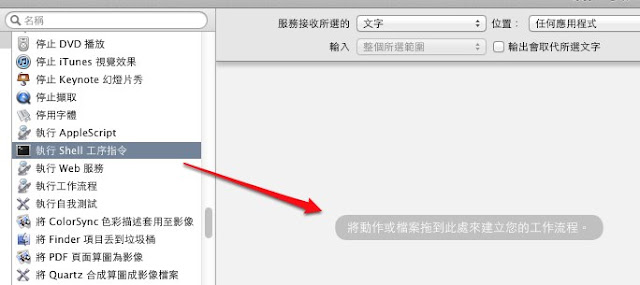
在左側程式庫列表中找到「執行 Shell 工序指令」,拉到右側。然後在文字區域中輸入 "/usr/local/bin/Markdown.pl" (請依照下載時所存放位置作適當修改)

run shell script

type the path

如果只是要產生 HTML 碼,到上個步驟就可以了。若還要把轉換後的 HTML 存到剪貼簿中,一樣在左側程式庫列表中找到「拷貝到剪貼板」,然後拉到右側剛剛的指令下方。

copy to clipboard

存檔,大功告成!

save and finish

接下來實驗看看。打開「文字編輯」或是任何可以編寫純文字的程式,隨便打一段 Markdown 指令。輸入完後全選,叫出右鍵選單,可以看到我們剛才辛苦的結晶:

markdown to html

用力給他按下去--噹啦~全部變成 HTML 了,很方便不是?

markdown to html converted

2012年1月30日

Python 遞迴處理路徑下檔案與資料夾

取得某個路徑下的所有檔案與資料夾是經常會使用到的功能,尤其是在寫一些小工具來處理硬碟上的檔案時。早先我都是用傳統寫 C++ 的方式來思考,所以在 Python 的文件中找到了 listdir() 這個函式,然後寫了類似以下的代碼:

import os

def doInDir(somedir):
    print somedir
    fileList = os.listdir(somedir)
    for f in fileList:
        fullpath = os.path.join(somedir, f)
        if os.path.isdir(fullpath):
            doInDir(fullpath)
        elif os.path.isfile(fullpath):
            print fullpath

doInDir("/tmp/")

不過最近發現在 Python 下做事其實可以更簡單,內建的 os.walk() 就提供了非常強大的功能,使用的方式如下:

import os

for root, dirs, files in os.walk("/tmp/"):
    print root
    for f in files:
        print os.path.join(root, f)

相比之下,同樣的功能用 os.walk() 就精簡了許多。上面兩段程式碼做的事情基本上是一樣的,都是列出指定資料夾下的所有檔案與子資料夾;不過有個小小地方需要注意一下,就是用兩種方法索處理的內部順序並不相同。listdir() 會按照深度優先搜索的順序,一層一層往下深入,其中檔案與資料夾的先後順序是交替穿插的;而 os.walk() 因為把檔案與文件夾都歸類好放在各自的 list 中,因此兩者的處理是分開的。以下是上面兩段程式針對同一個範例資料夾的輸出,可以看出處理順序的不同。

os.walk()
/testtree/
/testtree/1file
/testtree/3file
/testtree/2dir
/testtree/2dir/21file
/testtree/2dir/24file
/testtree/2dir/22dir
/testtree/2dir/22dir/221file
/testtree/2dir/23dir
/testtree/4dir

os.listdir()
/testtree/
/testtree/1file
/testtree/2dir
/testtree/2dir/21file
/testtree/2dir/22dir
/testtree/2dir/22dir/221file
/testtree/2dir/23dir
/testtree/2dir/24file
/testtree/3file
/testtree/4dir
2012年1月24日

Python 計算檔案的 CRC32 驗證碼

用 Python 計算 CRC32 很簡單,只要使用內建的 binascii 模組即可。
import binascii
print binascii.crc32("hello world")
要反覆計算的話,可以用:
crc = binascii.crc32("hello")
crc = binascii.crc32(" world", crc)
其中的第二行,將前一步驟所計算的 CRC 結果作為參數再次傳入函式中。


如果要計算檔案的 CRC32,可以透過以下函式來計算:
import binascii
def computeFileCRC(filename):
    try:
        blocksize = 1024 * 64
        f = open(filename, "rb")
        str = f.read(blocksize)
        crc = 0
        while len(str) != 0:
            crc = binascii.crc32(str,crc) & 0xffffffff
            str = f.read(blocksize)
        f.close()
    except:
        print "compute file crc failed!"
        return 0
    return crc

上面比較特別要注意的是這行:
crc = binascii.crc32(str,crc) & 0xffffffff
根據官方文件,在 Python 2.x 的版本中,binascii.crc32 所計算出來的 CRC 值域為 [-2^31, 2^31-1] 之間的有號整數,為了要與一般 C 所實作的 CRC 結果作比對,需要將其轉為無號整數,所以加上「& 0xffffffff」這段來做轉換。如果是 Python 3.x 的版本,其計算結果為 [0, 2^32-1] 間的無號整數,因此不需額外加上修正。


另外,上述 computeFileCRC 計算的結果為十進位整數,而通常見到的 CRC32 字串會以 16 進位方式表示,所以可以這樣轉換:
crcstr = hex(computeFileCRC("somefile"))[2:]
或是,如果要直接使用在字串中,也可以用 format 的方式轉換成 16 進位格式:
print ("crc32: %08x" % computeFileCRC("somefile"))
Related Posts Plugin for WordPress, Blogger...